
Цены и тексты в "Калькуляторах"
- В левом меню переходим в "Калькуляторы"
- В левом меню переходим в подраздел "Расходы калькуляторов"
- Переходим на вкладку "Редактирование"
- Нажимаем стрелку вправо, чтоб прокрутить пункты под-меню по нужным странам
- Выбираем нужное направление
- Жмём иконку "карандаш" для редактирования нужного расхода
- Или ждём кнопку "Добавить", чтобы добавить ещё один расход.
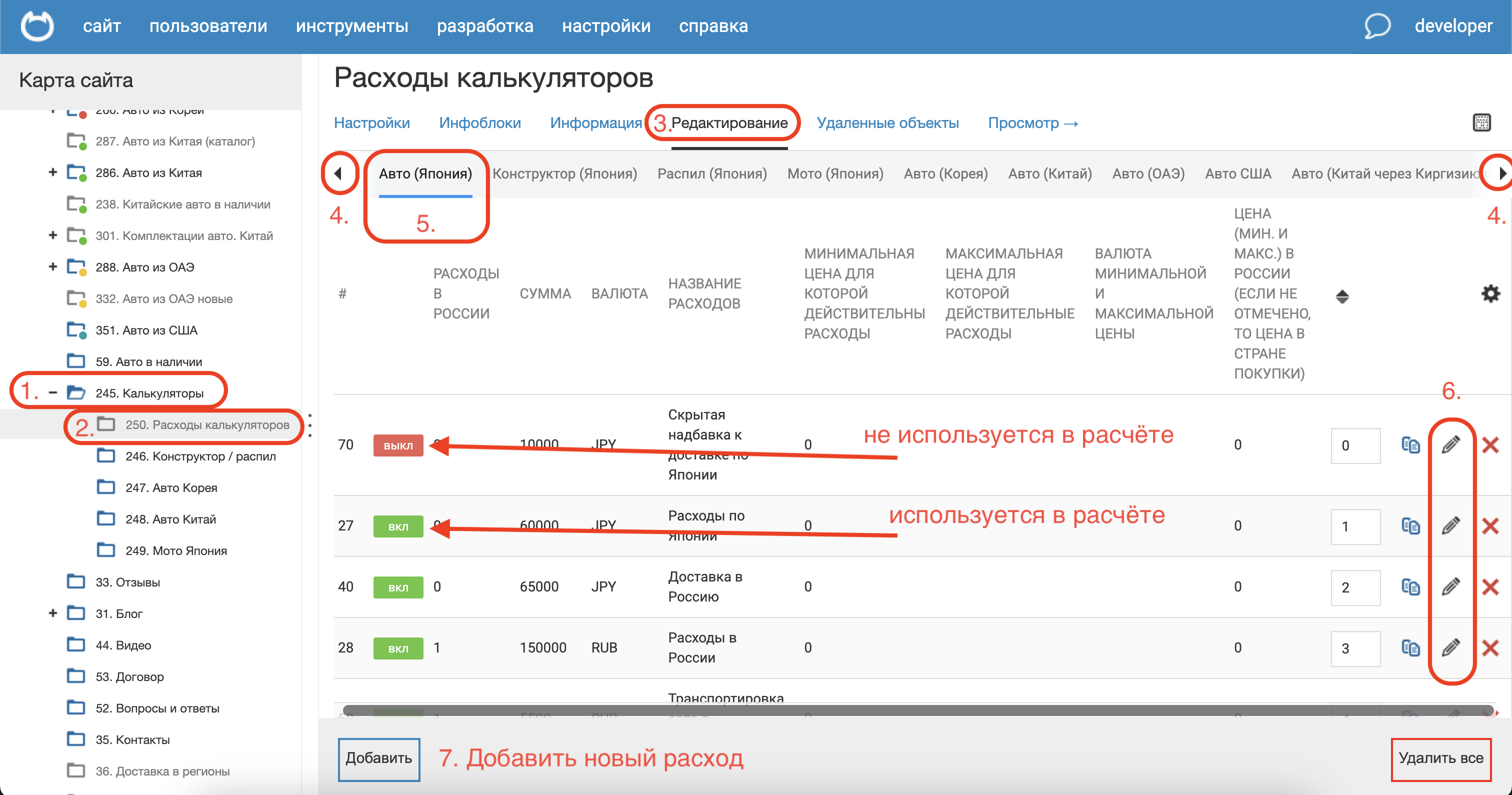
В выбранной стране видим список всех расходов:
Зеленого цвета ВКЛ - расход учитывается в расчёте
Если ВЫКЛ - то не учитывается.
Окно редактирования или добавления расходов:
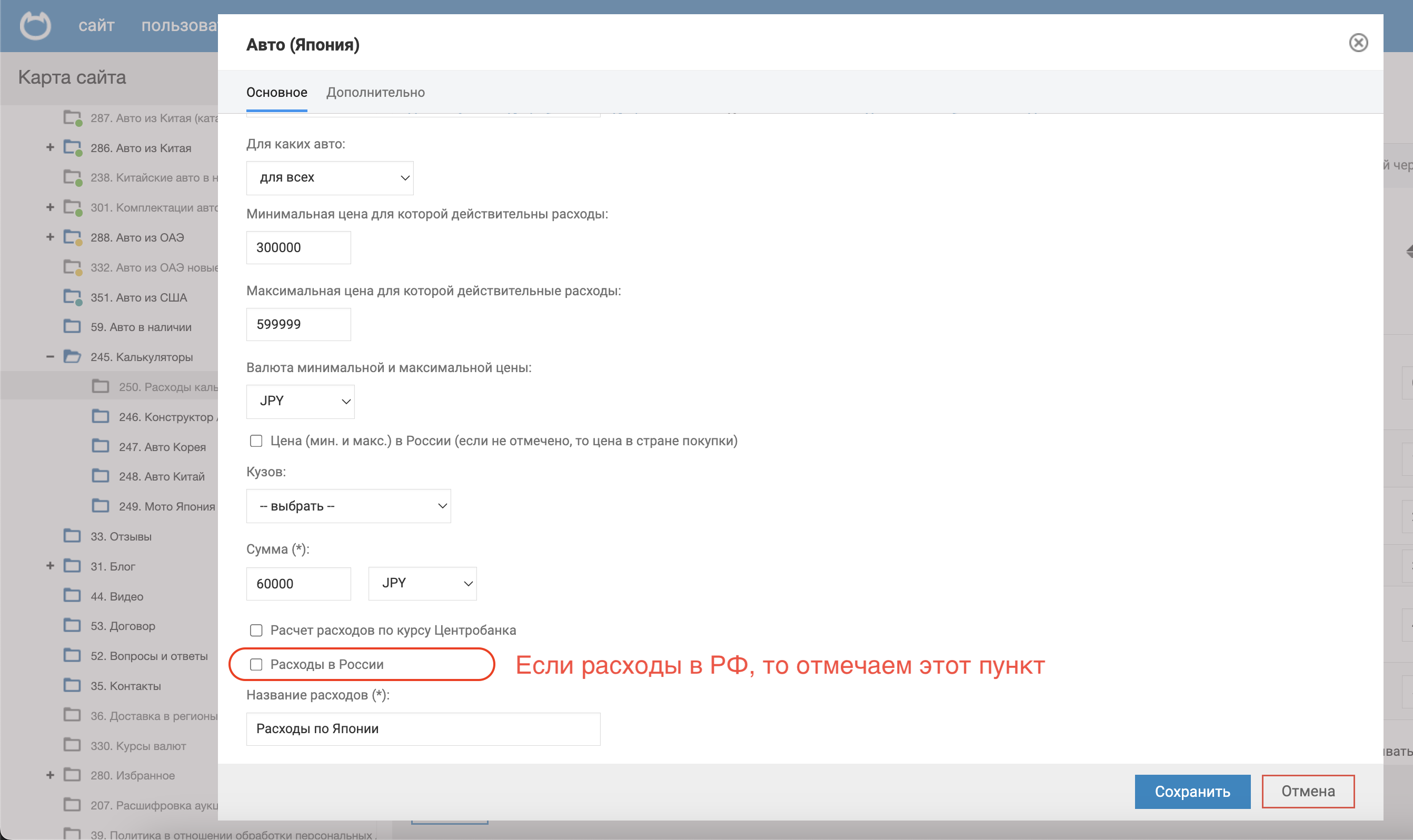
Если на разную цену авто идёт своя комиссия, то создаём новые пункты под каждый диапазон цен авто и задаём комиссию для каждого с одинаковыми названиями расходов:
- Указатать цену авто/мото от
- Указать цену авто/мото до
- Указать в какой валюте цена
- Указать цену (наценку) для расчёта и её валюту
- Указать название расхода
- Сохранить
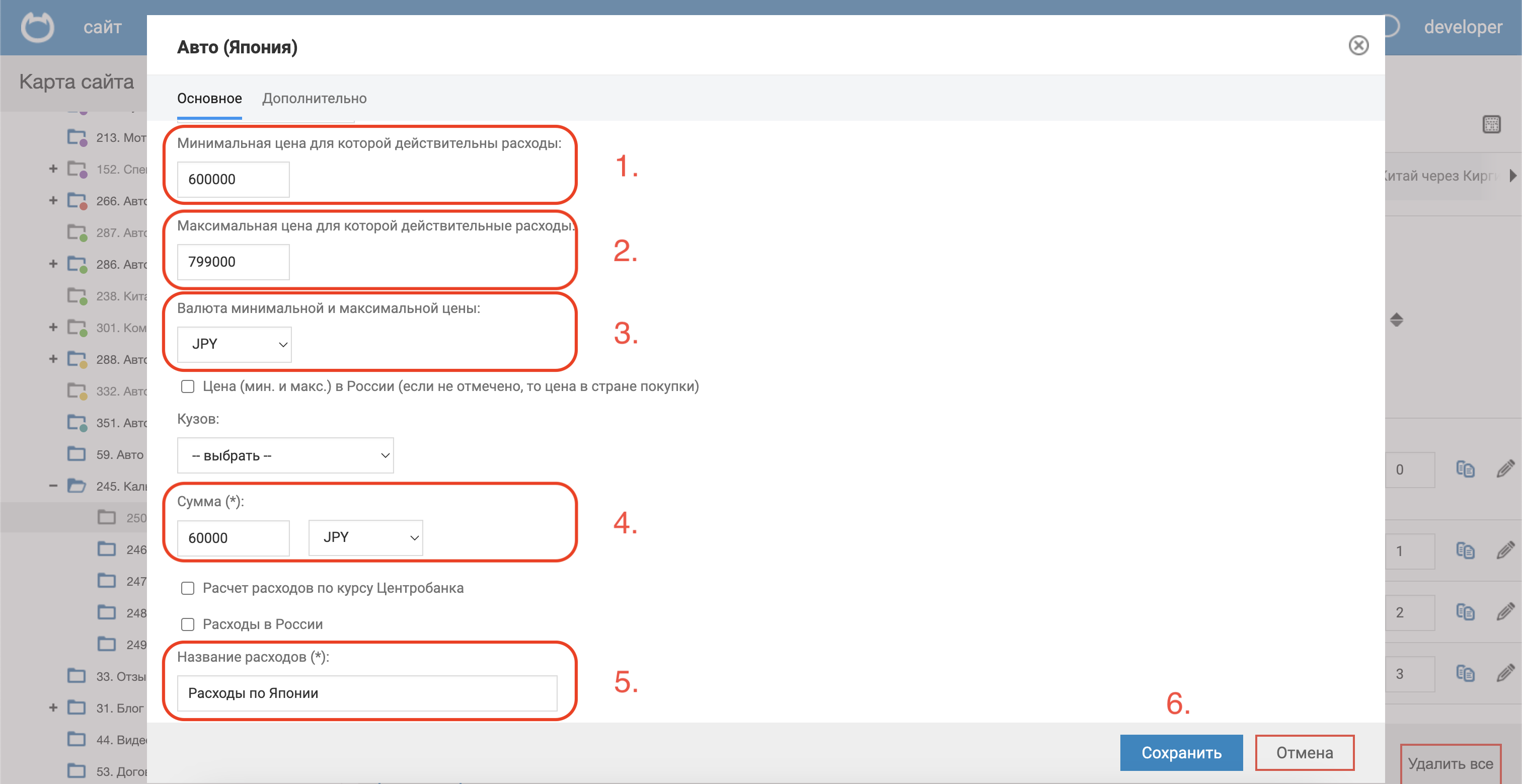
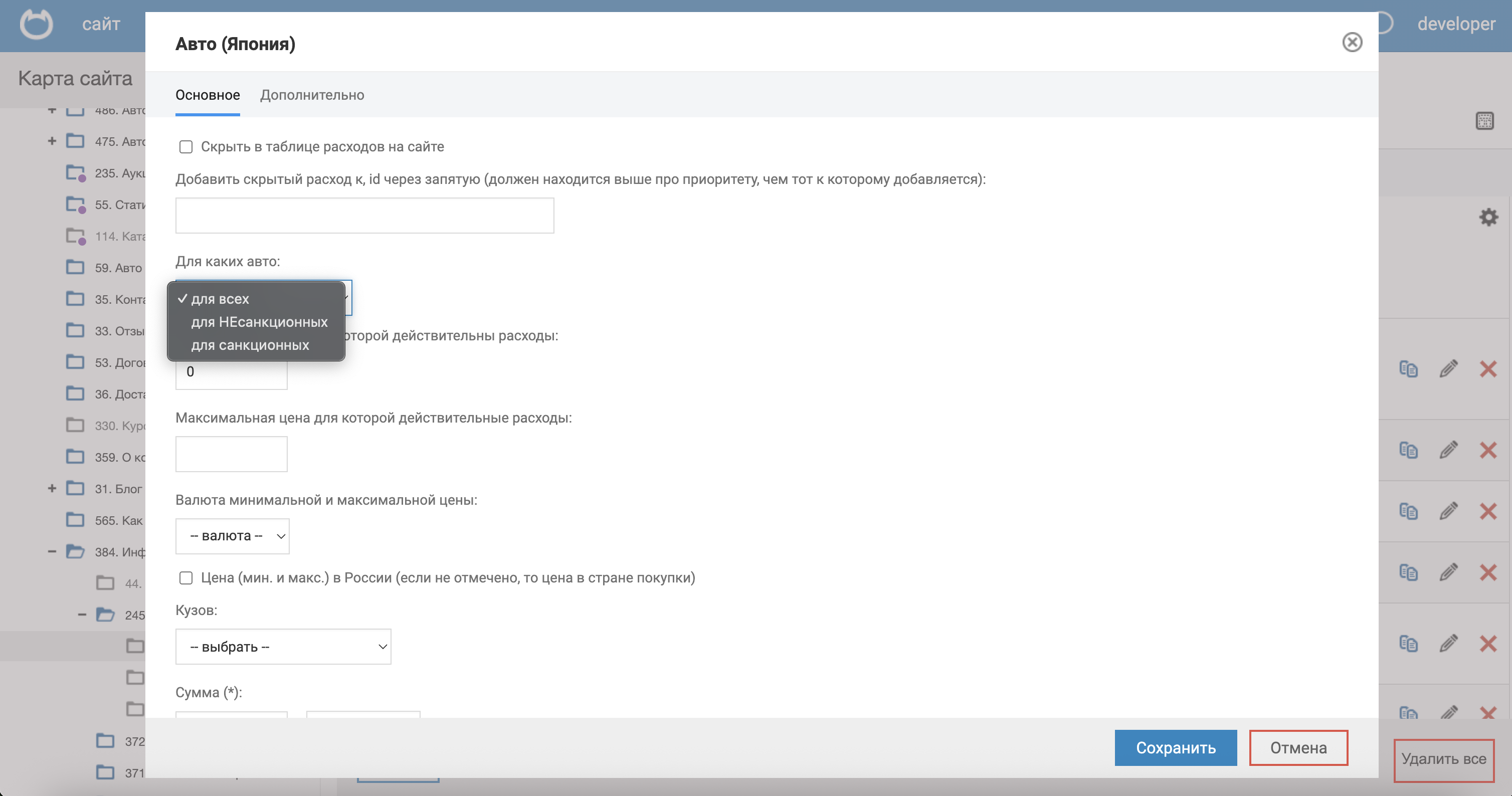
Настройка санкционных расходов
Чтобы добавить расход для санционных авто, нужно выбрать в пункте "Для каких авто действует" - для санкционных.
Если один и тот же расход есть для санкционных и не санкционных, то нужно создать 2 расхода и в каждом указать для каких авто он действует.
Если настройка расходов вызывает сложности, создайте заявку в easydesk в рамках технической поддержки